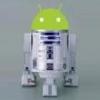
David31 Posté(e) 12 août 2011 Share Posté(e) 12 août 2011 (modifié) Tablette tactile Carrefour 7 pouce référence CT704 Tablette tactile Carrefour 10 pouce référence CT1002 voir le deuxième message ci-dessous pour les différences. ATTENTION les fichiers ci-dessous ne sont valable que pour les tablettes Carrefour CT704 et CT1002 sous Android 2.2.1 !!!!! Ceux qui ont eu ces tablettes avec Android 2.3.4 doivent aller sur ce lien pour trouver les versions des fichiers UPDATE.ZIP qui correspondent à leur version d'Android. Petit Rappel : Froyo = Android 2.2.x Gingerbread = Android 2.3.x Plus d'info sur http://ct704ct1002.forumgratuit.fr/ ===== Ce fil de discutions est toujours ouvert => je corrige petit à petit... Mais vous pouvez aller voir aussi le site : http://ct704ct1002.forumgratuit.fr/ on y poste aussi tout ce que l'on trouve, nouvelles ROMs, UPDATE.ZIP, entraide, et une machine à café très sympathique..... [update 19-10-2011 = modif => Nouveau Tuto Pour le Market en mode complet => 2 Méthodes au choix ] [update 01-11-2011 = nouvelles versions des update.zip => inclus l'application Contacts d'Android !!] [update 01-11-2011 = nouvelles versions des ROMs => correction du BootAnim, nouvelles images de la charges de la batterie lorsque la tablette est éteinte, inclus l'application Contacts d'Android !!] [update 21-12-2011 = nouvelle version du Market 3.4.4 plus rapide que les anciens v3] Attention il existe un autre fil de discutions pour tout se qui concerne le DEV et modif profonde sur les 2 tablettes : http://forum.frandro...r-ct704-ct1002/ Ici on va traiter que les sujets simple et abordable par tout le monde ============================================================================================================ Petit Rappel, toute modifs qu'elle qu'elle soit peut entrainer pour diverse raison (mauvaise manip, défaillance d'un composant de la tablette, ou installation d'une autre appli incompatible), un blocage de votre tablette et la rendre plus ou moins inutilisable. je ne peux en être tenus responsable. Je ne suis qu'un simple utilisateur passionné qui livre le résultat de ces propres recherches et de celles d'autres membres (depuis ce forum ou d'autres, notamment nos amis Espagnols) Pour info, il est quand même peu probable que la Tablette se bloque au point d'être inutilisable, il devrait être encore possible de re-installer Android via un flash, pour cela voir les tutos du fil de discutions : http://forum.frandro...r-ct704-ct1002/ ============================================================================================================ La tablette CT21002 (10 pouce 199€) et la CT704 (7 pouce 129€) sont disponible depuis le 15 Août chez Carrefour. => attention depuis le 1 septembre la CT704 est repassé à 149 euro, mais elle doit revenir à 129€ fin septembre, dans certains magasin elle a les 2 prix d'affiché.... mais elle est repassé officiellement depuis à 149... maintenant en cherchant un peu, dans certains magasin elle à les 2 prix...) => la CT1002 a eu aussi une promo à 169 € (ce qui a provoqué des ruptures de stock, c'est sûr qu'à ce prix elle vaut le coup), mais depuis elle est revenue à 199€. (Carrefour Espagne les distribue aussi, et fort probablement dans les autres pays Européen, on a eu un témoignage d'un Italien). ================================================================================ Attention suivant les magasins on trouve encore les modèles précédent : - CT702 (même forme mais provient de chez www.cruzreader.com), elle est affiché entre 99 - 149 euro (moins puissante, et ne possède que 256 Mo de Ram :emo_im_undecided: - et la CT1001 qui est une Archos rebaptisé/modifié, elle est affiché à 199 euro (écran résistif poussif, et largement moins puissante) - et on arrive a trouver plus rarement la CT701 qui est aussi une Archos 7pouces Les manipulations ci-après ne sont valable que pour les modèles CT704 et CT1002 qui sont fabriquées par WinAccord. Ces manipulations n'ont pas été testé sur d'autres modèles. Si certains on réussis à utiliser les infos trouvé ici pour d'autres modèles de tablettes, il lui est fortement recommandé d'en faire profiter les autres en ouvrant un post spécifique à sont modèle et en signalent la source (ce fil de discutions), Merci. ================================================================================ Voici des liens utiles sur les tablettes : D'après se que j'ai pu trouver se sont des WinAccord mais leur site (http://www.winaccord.com/) n'est pas encore à jour donc aucune info de ce côté là (il semble que pour leurs anciens modèles il n'y a pas eu de mise à jours......) Update : jmohnet signale que la version 7 pouces serait une déclinaison du "modèle" (au vue des spec c'est un base avec options possibles) Winaccord PTT-726 Quand au modèle 10 pouces, il serait une déclinaison de la Winaccord PTT-1026 En fait WinAccord en plus de distribuer sous sa propre marque certains de ses produits, est un fabriquant de "marque Blanche" c'est à dire qu'ils fabriquent "à la demande" des produits pour d'autres marques/distributeurs => ici pour Carrefour avec des modèles aux caractéristiques voulues depuis leur catalogue (les PTT6726 et PTT1026 sont disponible en différentes versions suivant les options choisies = mémoire, Bluetooth, caméra frontale, sortie HDMI, etc....). Pour les curieux la société Wayteq Europe distribue des variante de ces 2 tablettes, la version 7 pouces avec une configuration matérielle plus poussée (http://wayteq.hu/en/xpad70), et une version 10 pouce quasiment identique (http://wayteq.hu/en/xpad100). Attention les ROMs ne sont pas obligatoirement compatible (nos amis Espagnol on tenté la mise à jours de la Wayteq xpad-70 et çà c'est soldé par un blocage de la tablette = résolu depuis par le flashage avec la ROM d'origine Carrefour....) Sites US qui parlent de ces 2 modèles : http://gadgetmix.com...-budget-tablet/ http://gadgetmix.com...-budget-tablet/ http://newbestgadget...d-tablet-review La FCC au USA, la certifié pour la mise en vente sur leur territoire sous le nom de WIN Accord CT704 : http://liliputing.co...ts-the-fcc.html https://fjallfoss.fc...=594097&fcc_id= Dans le deuxième lien on peut trouver le manuel en anglais, les schémas électronique et des liens pour les photos de l’intérieur pour les curieux !! Dans le manuel, on trouve que la batterie est du type Lion-Polymer 3,7V 3200mA autonomie : standby = 80 heures Vidéo = 4 heures Dans les schémas on trouve que le Gyroscope n'est pas implanté (donc G sensor standard). La tablette 10 pouces possède bien le Bluetooth (et la puce fait aussi la radio FM en réception et émission + RDS). La tablette 7 pouces a une autre puce sans le Bluetooth ni la radio FM... sinon il y a le site Tablette-Tactile.net qui a fait un article et une vidéo du déballage des 2 tablettes : http://www.tablette-...etaillee-16547/ Et un nouveau lien pour le test des 2 tablettes : (ils donnent notre lien pour installer la Market B) ) http://www.tablette-...t-ct1002-16927/ Le site www.lesnumeriques.com a publier un test des 2 tablettes, ainsi que d'autres modèles : http://www.lesnumeri...ticle-1048.html Guizmodo en parle aussi : ils signalent qu'il pourrait y avoir une mise à jour en novembre pour la CT1002 (correction de Bug ? passage en 2.3 => cette ROM existe puisque la Wayteq est déjà en 2.3) http://www.gizmodo.f...#comment-247003 Nos amis Espagnol ont recréé un nouveau Forum : http://foro.tabletsc...r.com/index.php Utilisez Google traduction si vous ne comprenez pas l'espagnol (comme moi). Leur nouveau Forum est un peu vide, mais ils sont en train de transférer les tutos et autres discutions depuis l'ancien forum. ===================== Donc pleins de trucs très bien, écran capacitif 800x600 idéal en 7 pouce et que les appli gère très bien (contrairement à la tablette 10 pouce qui a une résolution plus importante -1024x768- et du coup çà risque de bloquer.. à voir, d'après le retour depuis plus d'un mois, il n'y a personnes qui se plaint de problème vis à vis de la résolution...), multitouch 2 points ok (pas de bug comme sur le HTC Desire). 512Mo de Ram (cool B)), port MicroSD jusqu’à 32Go, Mémoire système libre pour install appli = 451 Mo B) Bonne nouvelle l'USB est bien OTG sur la 7 pouces et la 10 pouces. Voir le post de Jmohnet qui donne les infos pour savoir quel modèle il faut. Le Wifi est bien N. L'autonomie à l'air bonne : surfé presque une heure et elle n'est descendu de même pas 10%... (à voir à l'usage, en fait çà dépend des pages Web affiché : la conso est différente suivant si vous êtes sur un site optimisé mobile, ou un autre non mobile avec plein d'animation/vidéo en Flash) Le Lecteur vidéo standard lit quasiment tout les formats... et associé à ES File Explorer on peut aller lire directement sur un NAS. Par contre MoboPlayer passe pas bien, il ne reconnait pas bien la puce graphique et n'utilise pas le décodage matériel, d'où des saccades... pareil pour RockPlayer point négatif (mais normal vue le prix) : - pas de GPS (bloque toute les appli qui le réclame). - pas de Bluetooth sur la 7pouces, pas cool car çà ouvre des portes sympa (manette jeux, télécommande de gadget, et autres....) mais c'est pas ma fonction principale pour cette Tablette donc çà ne me gène pas trop. - pas de capteur photo (seulement sur la version 10 pouce mais c'est plus une webcam, 0,3Mpixels je crois..), donc pas de visio conférence (perso çà me dérange pas, j'ai pas testé Skype mais çà devrait pas poser problème pour l'audio) Tablette très sympas à petit prix pour un usage simple web, lecture eBook BD, vidéo (à voir quand même la compatibilité, signalé 1080 sur la boite et la doc => testé rapidement çà passe bien), et jeux (notamment pour les enfants à ce prix c'est top...). La finition est simple, elle est agréable au toucher, son poids / taille correct (vue le prix), et le tactile est très réactif (je retrouve très facilement mes habitudes de mon Desire, contrairement aux Archos que j'ai pu tester), comme le capteur de mouvement qui semble très sensible. ======================================================================= ========================= Installer le Market ============================= = Ce tuto est adapté aux néophyte, mais les autres peuvent aussi l'appliquer = => Pensez à créer un compte Google spécialement pour votre tablette, d'après les forums, c'est utile pour éviter que le Market mélange la tablette et un autre de vos Android... mais vous faite comme vous voulez, çà permet aussi de ne pas y mettre son mail perso (pour ceux qui vive en famille, ou colloc, ou plusieurs personnes peuvent être amené à l'utiliser. Mais pas de soucis une fois configuré avec le compte spécifique que vous aurez crée, vous pouvez rajouter un autres comptes Gmail (ou même plusieurs) pour suivre vos émail perso, G+, votre agenda....) => Ce tuto vous installe le Market Android en mode complet, se qui veux dire qu'il vous donne accès à la quasi totalité des applis disponible sur le Market Android. Donc il est possible que vous puissiez installer des applications qui ne seront pas compatible avec votre tablette... En effet, on a modifié la configuration pour tromper le Market, se qui a pour but de ne plus limiter l'affichage des applis, mais cela affiche aussi les applis non compatible (rassurez vous, elles sont peu nombreuse, il faut ne pas oublier la configuration matérielle de votre tablette et vous saurez de suite qu'elles appli est compatible ou pas). Le fabriquant des tablette CT1002 et CT704 : WinAccord, nous a fournis les ROMs d'origine en versions internationales (elles demandent la langue au démarrage) et le fichier Update.zip qui installe les fichiers Googles manquant, dont le Market !!!!! B) Merci aussi à Papylefourgonneur qui a réussis à se procurer une mise à jour pour la CT1002 au près de Carrefour. Je vous propose donc un nouveau Tuto pour installer le Market Complet via 2 méthodes : - Le fichier UPDATE.ZIP modifié pour activer le Market complet, => l'avantage de cette méthode, est qu'elle n'efface rien de votre configuration, vous ne perdrez rien des applis déjà installées et/ou des configuration que vous avez déjà faite sur votre tablette (config wifi, personnalisation, etc...) - Flasher avec une ROM avec le Market pré-installé . => le Flashage de la ROM efface le contenus de votre tablette, seul les fichiers présentent dans la MicroSD ne sont pas effacé, mais tout se qui est personnalisation et configuration sera perdu, ainsi que les applis installées. çà remet à zéro la tablette, pour ainsi dire comme neuve. un conseil : lisez bien le tuto que vous voulez faire avant de vous lancer, les manip ne sont pas compliquées et sont même plutôt facile, il suffit de bien lire et d'appliquer ce qu'il y est expliqué. ATTENTION les fichiers ci-dessous ne sont valable que pour les tablettes Carrefour CT704 et CT1002 sous Android 2.2.1 !!!!! Ceux qui ont eu ces tablettes avec Android 2.3.4 doivent aller sur ce lien pour trouver les versions des fichiers UPDATE.ZIP qui correspondent à leur version d'Android. Petit Rappel : Froyo = Android 2.2.x Gingerbread = Android 2.3.x Plus d'info sur http://ct704ct1002.forumgratuit.fr/ ============ Installation du Market via le fichier UPDATE.ZIP ======= Cette installation rajoute le Market et les services Googles sans rien effacer sur la tablette. Ce tuto est valable pour la CT704 et la CT1002, il utilise le même fichier. Ce tuto est librement inspiré (pour ne pas dire complètement pompé sur celui de Murigny64 lien ) pour être adapté à l'installation des outils/service Google dont le Market Android ! (le tuto de Murigny64 parle aussi des ROM, comme ici le fil de discutions est aussi pour les néophytes et concerne l'utilisation normale de la tablette, j'adapte le tuto). Ce tuto fonctionne autant pour une tablette neuve, que pour une tablette où vous avez déjà fait l'un des anciens tutos et éventuellement d'autres modif (ce tuto écrasera les fichiers déjà copier par les anciens tuto). Pour ceux qui ont appliqué les ROMs ci-apprès (donc déjà avec le Matket), vous pouvez quand même appliqué ces fichier update.zip pour passer en V3.x (et même repasser en V2 si la V3 ne vous plait pas ;) ) l'avantage c'est que cela ne pert rien sur la config de votre tablette :ph34r: Merci à Shue69 pour nous avoir fournis ces versions du Market !! le lien vers le forum Espagnol (section Market) : http://foro.tabletsc...x.php?board=9.0 1) - télécharger le fichier UPDATE.ZIP (attention ceux ci-dessous ne sont valable que pour la version d'Android 2.2.1) : Je vous propose 2 versions du fichier UPDATE.ZIP : [nouvelles versions du 01.11.2011 qui inclus l'application Contacts d'Android] - avec le Market v2.3.6 Lien version Update_V3M2a - avec le Market v3.4.4, cette nouvelle version 3, corrige les lenteurs des anciennes version 3.x Lien version Update_V3M3.4.4 [nouvelles versions du 21.12.201] 2) - copier le fichier sur la racine de la carte SD => 3 solutions : a - soit vous éteignez la tablette et vous retirez la MicroSD pour la connecter à votre PC via un lecteur adapté b - soit vous n'avez pas d'adaptateur pour lire la MicroSD, vous pouvez utiliser la tablette comme lecteur de MicroSD. => pour cela il faut que la tablette soit allumé (écran allumé aussi), branchez le câble USB (fournis avec la tablette) au PC et à la tablette. => sur la tablette vous allez avoir un message rapide dans la barre de notification (la barre noire en haut) qui dit "connecté avec un câble USB" puis une icône apparait a la place du message (logo "trident" USB), faite glisser votre doigt depuis cette icône en direction du bas, çà ouvre le volet des notifications (d'ailleurs vous avez aussi à cet endroits les boutons pour activer le wifi, la rotation auto de l'écran, le son, et la luminosité). Dans ce volet, une barre avec l’icône USB appelé Connecté avec un câble USB, touchez cette barre avec le doigt => un écran noir apparait avec un jolie BugDroid qui tiens un câble USB et en bas un bouton gris qui dit "Activer le périphérique de stockage USB" cliquez dessus avec votre doigt, une fenêtre s'ouvre (çà s’appelle un Pop-Up) vous demandant de confirmer => cliquez sur OK. Le BugDroid change de couleur (il passe de vert à Orange) et le bouton gris change de nom (il s’appelle maintenant : Désactiver le périphérique de stockage USB) => ne plus rien toucher sur la tablette. Sur l'Ordi normalement vous avez 2 nouveaux lecteurs (comme 2 clés USB). Par défaut je ne sais pas comment vous expliquer comment reconnaitre le lecteur qui correspond à la mémoire utilisateur et celui qui correspond à la MicroSD, car tout dépendra si vous avez mis un nom a la SD, ou si vous avez des dossiers/fichiers particulier, suivant votre ordi les manip sont différentes. La seule chose qui peut vous aider, c'est de regarder la taille des 2 lecteurs, un correspond à votre SD et l'autre à la mémoire utilisateur de la tablette. Sur mon PC le premier lecteur est la MicroSD, mais je ne garantie pas que vous ayez pareil chez vous Donc quand les 2 lecteurs apparaissent, vous pouvez copier le fichier UPDATE.ZIP cité précédemment dans un des lecteurs à la racine (dans le doute si vous ne savez pas quel est le lecteur qui correspond à la MicroSD, => copiez le fichier à la racine des 2 lecteurs. Une fois le fichier copié, fermez le navigateur/explorateur de fichier et lancé la procédure de déconnexion du périphérique sur votre PC (sous Windows c'est une icône à coté de l'heure dans la barre des taches qui permet de faire çà), vous allez sur la Tablette => barre de notification => cliquez sur le bouton "Désactiver le périphérique de stockage USB", au bout de quelques instant le BugDroid redeviens vert et le bouton reprend le nom : "Activez le périphérique de stockage USB". Vous pouvez débrancher le câble USB. c - pour ceux qui ont l'habitude d'Android, vous pouvez télécharger le fichier directement depuis le navigateur de la tablette grâce au lien ci-dessus et le copier dans la racine de la MicroSD (cette méthode ne fonctionne pas toujours suivant le navigateur utilisé et le site de stockage du fichier). 3) - la chose importante est qu'il faut faire les manips qui suivent avec la tablette branché avec le chargeur (çà évitera de la rendre inopérante si un étourdis se lance dans le tuto avec un batterie quasiment vide). Et il vaut mieux que la tablette ai au minimum 50% de sa charge (se dernier point est juste une recommandation perso). Et suite à expérience perso, si vous n'avez pas redémarré la tablette depuis un moment éteignez là et redémarrez. 4) - Dans votre tablette, vous avez une application pré-installée nommé "FW Update" => en bas de l'écran de la tablette (en position verticale), vous avez une petite barre grise avec 3 icônes, celle de gauche est l'accès aux paramètres de la tablette, celle de droite au navigateur internet, celle du milieu (l'icône carré composé de plein de petits carrés) est l'icône qui va vous donner accès aux applications installées sur la tablette, faite défiler les applis en faisant glisser le doit de haut en bas et inversement. C'est ici que vous trouverez l'application FW Update (icône cercle gris avec 2 flèches qui tourne dans le sens des aiguilles) 5) - Ouvrez cette application, vous aurez 2 choix: "update" et "patch". 6) - Choisissez "update", si vous avez bien mis le fichier à la racine de la MicroSD vous aurez un message en Anglais sur 5 lignes, et 2 boutons dessous : Next & Exit, cliquez sur Next. La tablette va alors redémarrer en mode recovery et installer le fichier update.zip présent sur votre carte MicroSD. NE PAS ETEINDRE OU DEBRANCHER LA TABLETTE. 7) - A la fin de cette mise a jour, la tablette redémarrera toute seule. A noter que ce 1er redémarrage peut être assez long. NE PAS ETEINDRE LA TABLETTE PENDANT CE REDEMARRAGE. UPDATE.ZIP vous a donc installé le Market en mode complet, Gmail, Google Maps avec StreetView, et la synchro de Gmail et de l'agenda Google, il inclus aussi un Widget "actualités et Météo" très pratique. Rappel => depuis une certaine version 2 du Market (les premières version 2.x ne l'ont pas), Google à rajouté un paramètre pour prendre en compte le type du contenu des appli (permet de limiter l'accès aux appli réservé adulte... très utile pour les tablettes qui sont souvent utilisé par vos enfants...). La version du Market prend en compte se paramètre, donc pensez à aller vérifier sur quoi il est configuré : >> Menue >> Paramètres >> filtrage du contenu => il est possible que le mode complet ne soit pas actif (si par exemple vous avez déjà fait les anciens tutos, il est possible que ceux-ci bloquent le Market dans un autre mode). Pour vérifier si vous êtes en mode complet, veuillez rechercher les mots suivants et le Market devra vous trouver les applis correspondantes : adobe => Adobe Reader, Adobe Flash Player 11, Adobe Air maps => Google Maps, Street View dans Google Maps angry birds => Angry Birds, Angry Birds Seasons, Angry Birds Rio meteo => La Chaine Météo, Météo-France ==>> si le mode complet n'est pas actif, il faut re-initialiser le mode de fonctionnement du Market : Aller dans paramètres >> Applications >> Gérer les applications >> aller dans l'onglet "Toutes" c'est le 3ièmes en partant de la gauche. Faire défiler jusqu'à l'appli Android Market (attention il peut y en avoir 2, ne rien faire dans le Market version 1.0, de toute façons les boutons sont grisés) donc cliquer sur Market (qui n'est pas en version 1) : - cliquer sur "Effacer le cache" - cliquer sur "Effacer les données" - Puis cliquer sur "Forcer l'arrêt" - Faire un retour arrière (on reviens dans la gestion des applis) Chercher "Framework des services Google" et l'ouvrir : - cliquer sur "Effacer les données" - puis sur "Forcer l'arrêt" - Sortir et revenir sur le bureau. ==> Redémarrer la Tablette, et relancer le Market, vous aurez peut être un message d'erreur attendez 1 min, puis relancer le Market et refaite les recherches. ============ Installation du Market via le Flashage de la ROM ======= ATTENTION les fichiers ROM ci-dessous ne sont valable que pour les tablettes Carrefour CT704 et CT1002 sous Android 2.2.1 !!!!! Ceux qui ont eu ces tablettes avec Android 2.3.4 ne doivent pas installer ces ROMs car elles provoquent des soucis avec leurs tablettes !!!!!!!!!!! Petit Rappel : Froyo = Android 2.2.x Gingerbread = Android 2.3.x Plus d'info sur http://ct704ct1002.forumgratuit.fr/ ===== Merci au post de Murigny64 : Tablettes Carrefour CT704 & CT1002 ( DEV ) où est expliqué comment Flasher une ROM. Nous avons modifiés les ROMs constructeurs pour inclure les Services Googles et le Market. Les services Google permettent de synchroniser les émails GMail et le Calendrier Google. Ces Roms contiennent le Market v2.3.6. Voici les liens : ROM pour la CT704 (basé sur le ROM V0.49 de WinAccord) : lien version CT704 R0.49-A2.2.1-M2.2 C'est une ROM internationale, elle demande la langue au 1ier démarrage ROM pour la CT1002 (basé sur le ROM V0.38 de WinAccord) : (lien) C'est une ROM internationale, elle demande la langue au 1ier démarrage => cette Version n'est plus mise à jour => voir la version 0.42 (qui corrige le soucis de sortie de veille) ROM pour la CT1002 (basé sur le ROM V0.42 de WinAccord) : lien version CT1002 R0.42-A2.2.1-M2.2_int C'est une ROM pré-configuré FR , elle ne demande pas la langue au 1ier démarrage Nouveau !! => ROM internationale, elle demande la langue au 1ier démarrage => explication : nos tablettes achetés dans les Magasins Carrefour en France sont pré-configuré en Français, donc il existe des ROMs qui mettent la tablette d'office en Français, mais il en existe d'autre qui sont dite "internationale" car elle demande au premier démarrage de configurer la langue (+ le fuseau horaire et d'autres choses). Ces ROMs contiennent aussi le Widget "Actualités et Météo". Ajout de l'application Contacts d'Android. Le BootAnim a été corrigé c'est une version "Light", l'ancien mettait trop de temps pour démarrer et posait problème avec le fond d'écran des herbes qui bougent, le BootAnim, c'est l'animation qui se lance au démarrage de la tablette. J'ai modifié les images de la charge de la batterie lorsque la tablettes est éteinte (images plus jolie, effet 3D). J'ai aussi rajouté un screenboot perso (un R2D2), histoire de signer les ROMs. Un dossier sera crée dans la racine de la MicroSD qui contient le APK pour Rooter la tablette => dossier \App\ROOT\ Et pour finir j'ai rajouté le dossier \media\wallpaper\ qui contient quelques photos suplémentaire pour changer votre fond d'écran, ces photos sont l'oeuvre d'un Français : Romain Guy, il travaille avec l'équipe Android chez Google, et on lui doit les Fonds d'écran par défaut dans Android (ceux qui sont déjà présent sur nos tablettes) Voici le lien vers sont site où vous trouverez un paquet d'autres images : http://www.curious-creature.org/ Voici comment Flasher la ROM dans votre tablette => ATTENTION prendre la bonne ROM pour votre tablette, sinon je ne garantie pas que la tablette redemarrera correctement et encore moins qu'il soit possible de re-flasher la bonne ROM ensuite.... désolé je n'ai pas testé :emo_im_undecided: 1) - télécharger le fichier IP qui contient le ROM depuis un des lien ci-dessus. 2) - décompresser le fichier ZIP sur la racine de la carte SD => 2 solutions : a - soit vous éteignez la tablette et vous retirez la MicroSD pour la connecter à votre PC via un lecteur adapté b - soit vous n'avez pas d'adaptateur pour lire la MicroSD, vous pouvez utiliser la tablette comme lecteur de MicroSD. => pour cela il faut que la tablette soit allumé (écran allumé aussi), branchez le câble USB (fournis avec la tablette) au PC et à la tablette. => sur la tablette vous allez avoir un message rapide dans la barre de notification (la barre noire en haut) qui dit "connecté avec un câble USB" puis une icône apparait a la place du message (logo "trident" USB), faite glisser votre doigt depuis cette icône en direction du bas, çà ouvre le volet des notifications (d'ailleurs vous avez aussi à cet endroits les boutons pour activer le wifi, la rotation auto de l'écran, le son, et la luminosité). Dans ce volet, une barre avec l’icône USB appelé Connecté avec un câble USB, touchez cette barre avec le doigt => un écran noir apparait avec un jolie BugDroid qui tiens un câble USB et en bas un bouton gris qui dit "Activer le périphérique de stockage USB" cliquez dessus avec votre doigt, une fenêtre s'ouvre (çà s’appelle un Pop-Up) vous demandant de confirmer => cliquez sur OK. Le BugDroid change de couleur (il passe de vert à Orange) et le bouton gris change de nom (il s’appelle maintenant : Désactiver le périphérique de stockage USB) => ne plus rien toucher sur la tablette. Sur l'Ordi normalement vous avez 2 nouveaux lecteurs (comme 2 clés USB). Par défaut je ne sais pas comment vous expliquer comment reconnaitre le lecteur qui correspond à la mémoire utilisateur et celui qui correspond à la MicroSD, car tout dépendra si vous avez mis un nom a la SD, ou si vous avez des dossiers/fichiers particulier, suivant votre ordi les manip sont différentes. La seule chose qui peut vous aider, c'est de regarder la taille des 2 lecteurs, un correspond à votre SD et l'autre à la mémoire utilisateur de la tablette. Sur mon PC le premier lecteur est la MicroSD, mais je ne garantie pas que vous ayez pareil chez vous Donc quand les 2 lecteurs apparaissent, vous pouvez décompresser le fichier ZIP de la ROM dans un des lecteurs à la racine (dans le doute si vous ne savez pas quel est le lecteur qui correspond à la MicroSD, => copiez le fichier à la racine des 2 lecteurs). Une fois le fichier décompressé, fermez le navigateur/explorateur de fichier et lancez la procédure de déconnexion du périphérique sur votre PC (sous Windows c'est une icône à coté de l'heure dans la barre des taches qui permet de faire çà), vous allez sur la Tablette => barre de notification => cliquez sur le bouton "Désactiver le périphérique de stockage USB", au bout de quelques instant le BugDroid redeviens vert et le bouton reprend le nom : "Activez le périphérique de stockage USB". Vous pouvez débrancher le câble USB. == Le fichier ZIP qui contient la ROM, est en fait constitué de plusieurs fichiers, et un dossier : - David31_CT704.txt ou David31_CT1002.txt - factory_update_param.aml - u-boot-512M-UartB.bin - uImage - uImage_recovery - update.zip - Version-CT704-Intl.log ou Version-International.log ou Version-France-PTT1026.log le dossier \App\ROOT\ qui contient le fichier APK pour Rooter la tablette le dossier \media\wallpaper\ qui contient des Wallpaper suplémentaires. == 3) - la chose importante est qu'il faut faire les manips qui suivent avec la tablette branché avec le chargeur (çà évitera de la rendre inopérante si un étourdis se lance dans le tuto avec un batterie quasiment vide). Et il vaut mieux que la tablette ai au minimum 50% de sa charge (se dernier point est juste une recommandation perso). 4) - Eteindre la tablette si ce n'est pas déjà le cas. 5) - Maintenez le bouton "Vol -" tout en appuyant sur le bouton Marche jusqu'à se que la tablette affiche des messages 6) - La tablette Flashe toute seule la ROM, vous la laissez faire elle va redémarrer toute seule NE PAS ETEINDRE OU DEBRANCHER LA TABLETTE. 7) - Après le redémarrage, si vous avez une ROM FR c'est comme la première fois où vous avez démarrez votre tablette, si vous avez installé un ROM internationale vous aurez un écran qui vous demande de rentrer la langue du clavier .... Une fois que votre tablette à bien redémarré vous pouvez supprimer de la racine les fichiers décompressé : - David31_CT704.txt ou David31_CT1002.txt - factory_update_param.aml - u-boot-512M-UartB.bin - uImage - uImage_recovery - update.zip - Version-CT704-Intl.log ou Version-International.log ou Version-France-PTT1026.log Ne supprimez pas le dossier \App\ROOT\ il poura vous servir plus tard si vous voulez Rooter la tablette, ni le dossier \media\wallpaper\ qui contient des fond d'écrans supplémentaires. Rappel => depuis une certaine version 2 du Market (les premières version 2.x ne l'ont pas), Google à rajouté un paramètre pour prendre en compte le type du contenu des appli (permet de limiter l'accès aux appli réservé adulte... très utile pour les tablettes qui sont souvent utilisé par vos enfants...). La version du Market prend en compte se paramètre, donc pensez à aller vérifier sur quoi il est configuré : >> Menue >> Paramètres >> filtrage du contenu =========================================================================== ====================== Remerciement et autres liens =========================== ================================================ = Liens anciens tuto : = = pour info l'ancien Tuto v1 est dispo page 25 (lien direct) = = pour info l'ancien Tuto v2 est dispo page 49 (lien direct) = ================================================ ================ Ancien Tuto - Market v3.1.5 ================================ Merci à Shue69 B) B) du Forum Espagnol, c'est lui qui nous a fournis le fichier APK du Market en version 3.1.5 !!!! Voici le lien de leur nouveau Forum Espagnol : qui parle de cette version : http://foro.tabletsc...php?topic=175.0 Et voici les lien direct pour charger le fichier APK (attendre quand haut à droite le compteur ai fini puis cliquer sur le bouton "Passez l'annonce" pour avoir le lien de téléchargement. Lien1 si le premier lien de fonctionne pas, voici un autre lien : lien2 === Pour installer le fichier APK, il faut soit utiliser le programme FileBrowser fournis dans la tablette soit télécharger (depuis le Market v1) ES File Explorer (que je recommande car très complet, il permet de connecter les lecteurs réseaux Samba, FTP, DropBox etc.. et si on est Root de monter en écriture la partition système, et tout çà gratuit). donc avec un de ces 2 programmes, baladez vous sur votre SD dans le dossier où vous avez mis le fichier APK, cliquez dessus et l'appli va vous proposer de l'installer => validez, etc.... == rappel : il faut d'abord avoir fait un des Tuto ci-dessus, sinon votre Market sera très limité. Puis redémarrer la tablette, et lancer le nouveau Market !! B) Attention cette version 3 du Market est lente sur nos machines et ainsi que sur toute les machines non Dual Core (il semble aussi qu'elle soit lente sur les dual core...), elle fait appel a beaucoup plus de ressource du coup çà rame, mais elle est 100% fonctionnelle et comme c'est la dernière version, elle inclus les nouvelles fonctions +1 de G+ et le code PIN : http://www.frandroid...s-par-code-pin/ ================ Ancien Tuto - Market v2.3.6 ================================ Merci à Shue69 B) B) du Forum Espagnol, qui à re-compilé le fichier APK du Market v2.3.6 pour qu'il fonctionne sur nos tablette !!!! il a résolue le problème pour installer le Market v2.3.6 sa solution se trouve sur le Forum espagnol : http://foro.tabletsc....php?topic=25.0 Voici le lien direct au fichier : Market v2.3.6 ou Market v2.3.6 installer le fichier APK == Pour installer le fichier APK, il faut soit utiliser le programme FileBrowser fournis dans la tablette soit télécharger (depuis le Market v1) ES File Explorer (que je recommande car très complet, il permet de connecter les lecteurs réseaux Samba, FTP, DropBox etc.. et si on est Root de monter en écriture la partition système, et tout çà gratuit). donc avec un de ces 2 programme baladez vous sur votre SD dans le dossier où vous avez mis le fichier APK, cliquez dessus et l'appli va vous proposer de l'installer => validez, etc.... == rappel : il faut d'abord avoir fait un des Tuto ci-dessus, sinon votre Market sera très limité. Puis redémarrer la tablette, et lancer le nouveau Market !! B) Cette version est la dernière en v2, et contient donc l'option pour filtrer les résultats des recherches (adulte / enfant....). >> Menue >> Paramètres >> filtrage du contenu Il est possible que dans "mes applications" la liste des applis déjà installé avant installation de cette versions, soit vide, il suffit d'installer une appli pour que tout rentre dans l'ordre. ========== Tuto : Comment ROOTER les tablettes CT704 & CT1002 =================== Le fait de Rooter permet entre autre d'utiliser Titanium Backup et de récupérer les applis provenant d'un autre Android. (récup des jeux et de leurs backup !!) Si vous avez pas besoin de cette fonction ou des applis qui le réclame, vous pouvez vous en passer. Pour installer le Market, il n'est pas nécessaire d'être ROOT. Donc si vous ne savez pas trop à quoi sert le ROOT et que vous n'en avez pas l'utilitez, ne Rootez pas votre tablette. = Il faut d'abord activer le mode USB Debogage... Menu > Paramètres > Applications > Développement > Débogage USB.......v => donc cocher l'option puis il faut ensuite installer l'appli : Z4Root Soit vous avez Flashé une des ROMs ci-dessus donc vous avez le fichier APK qui se trouve dans la MicroSD : dossier \App\ROOT\ Ou sinon vous pouvez aller le télécharger depuis le Forum de sont développeur : lien => http://forum.xda-dev...ad.php?t=833953 Si la tablette tourne depuis un moment, mieux vaut faire un arrêt relance (appuis long sur bouton marche arrêt et valider). Quand la tablette a fini de redémarrer il suffit de lancer l'appli Z4Root et de cliquer sur le bouton "Root permanent" et de laisser tourner => la tablette redémarre toute seule (le tout dure 1 à 2 minutes maxi) Pour l'instant, les tablettes n'est pas reconnus par Rom Manager, donc pas de NandBackUp possible avec le Recovery d'origine. Si en mode ROOT vous avez fait des bétises avec les fichiers systèmes et que votre tablette ne tourne plus rond :emo_im_undecided: :mad: , vous pouvez re-flasher la tablette depuis les ROMs ci-dessus, ou aller voir le post de Murigny64 : Tablettes Carrefour CT704 & CT1002 ( DEV ) il y explique comment re flasher les tablettes avec les ROMs d'origine (en fait version internationales) qui ont été fournis par WinAccord (le fabriquant de ces 2 tablettes), et d'autres ROMs à venir.... Pour infos : tout se qui touche les modifs système, voir le fil de discutions de Murigny64, ici c'est pour les choses simple. ================ Applis testées ================================ Google Map fonctionne ainsi que Street View Pour Google Earth, j'ai pas chargé donc pas testé. Google Sky Map aussi fonctionne, sauf comme on n'a pas de boussole ni de GPS, il faut bouger la carte à la main, mais çà marche aussi ;-) Pour Google Music (voir lien donné par JMohnet plus loin page 2) çà marche à condition d'avoir un compte google Music (et d'avoir chargé des morceaux bien-sûr), de lancer l'appli après install, puis de redémarrer l'appli (moi çà a fonctionné comme çà ) tout se qui marche que j'ai testé (chargé depuis le Market) : Shazam, Soundhound, Météo france, La chaine Météo, Google+, Gmail, Yahoo Mail, les 3 Angry Birds, ACV et JJ Comic Viewer (2appli pour les BD), Aldiko (pour le eBook),Acrobat Reader, FlashPlayer, MegaCGR, Allocine, Télé7, Astro, PewPew, My Paper plane 2, Switch, Wifianalyzer, etc..... En fait toutes les applis qui ne nécessitent pas l'appareil photo, le Bluetooth ou le GPS, fonctionnent à merveille, sauf pour la CT1002 qui à une camera frontale et le Bluetooth (qui permet aussi de connecter un récepteur GPS Bluetooth). Seul YouTube ne marche pas quand on fait une recherche... seule les vidéos sur la page d’accueil fonctionnent et certaines en HQ mais pas toutes..... Sinon en passant pas le navigateur Web directement sur le site de youtube pas de soucis (HQ ;-) => après plusieurs tentatives d'installation d'autres versions, le problème persiste. Mais j'ai remarqu" qu'en fait on arrive a faire des recherches mais que c'est plutot ceertains vidéos qui ne passe pas et qui bugue, c'est peut être dû à certains format vidéo... Sinon lecture DIVX MKV etc.. en 720 ligne ok avec le player par défaut, par contre Moboplayer et RockPlayer çà coince ... ils gèrent pas bien la puce vidéo, faudra tester les autres player. J'ai pu tester un peu de 1080p depuis mon NAS çà semble marcher... Par contre pas réussis à faire apparaitre les sous titre sur une vidéo avec le fichier VST, mais je suis pas expert... donc si quelqu'un y arrive qu'il poste sa manip, çà va sans doute plaire à beaucoup de monde.... Donc connexion à un NAS (partage Samba = SMB) via ES File Explorer => OK et lecture des vidéos OK !!!! Pour infos j'avais une petit soucis avec le tactile, il y avait un petit temps de réaction ou le tactile n'était pas "actif" lorsque l'on arrivait sur le bureau (déverrouillage, sorti d'une appli), en fait j'ai trouvé pourquoi, ce sont les widgets Météo (j'avais celui de Météo France et La Chaine Météo), je les ai virée et depuis plus de soucis, de toute façons à chaque sortie de veille ou reconnexion wifi => message d'erreur etc... donc plus de widget (pas grave, j'ai laissé les applis donc suffit de les ouvrir pour avoir les prévisions, d’ailleurs les widget ne donnent que le temps en cours... suffit de regarder par la fenêtre...) et plus de soucis. Maintenant j'ai pas cherché lequel des 2 posait problème... Nos amis Espagnol ont fait une liste de jeux qui fonctionnent (utiliser Google traduction pour traduire les comentaires) : http://foro.tabletsc....php?topic=11.0 ================================================ ================================================ Plus tard des photos et des captures ..... Ce qui manque pour l'instant c'est : - le Mode Recovery avec NANDBackup - BenchMark (semble plus rapide que mon HTC Desire à 1Ghz) voir post suivant. - Overclock ?(le CPU existe à 1Ghz....) => pour l'instant non car il faut modifier le Kernel... mais nos amis Espagnol y travaille (et çà semble possible à faire....) Modifié 21 décembre 2011 par David31 3 Citer Lien vers le commentaire Partager sur d’autres sites More sharing options...
David31 Posté(e) 12 août 2011 Auteur Share Posté(e) 12 août 2011 (modifié) Caractéristique / Infos / Images sur les 2 Tablettes [update 03-09-2011] CPU : Processeur AML8726-M ( www.amlogic.com/product02.htm ) processeur type Cortex A9 => coeur ARMv7 rev1 (v7l) fréquences : 200 => 800Mhz BogoMIPS (800Mhz) = 1516 Graphic Processor Unit (GPU) : Mali-400 MP (du même modèle qui équipe les Samsung Gallaxy S2) Test Quadran : 1144 (équivalent HTC Desire sous 2.2 & 2.3.3, mais CPU à 1Ghz => la CPU de la tablette est moins puissante, mais elle se rattrape sur la GPU en 2D et 3D => entre 2x et 4x suivant le type) Test AnTuTu : CPU integer : 537 (HTC Desire = 627) CPU float-point : 409 (HTC Desire = 264) 2D Graphics : 325 (HTC Desire = 285) 3D Graphics : 941 (HTC Desire = 564) Test NeoCore : 43,4 FPS Donnée constructeur pour le processeur AML8726-M : - Fréquence max 1Ghz => pour nos tablette c'est un modèle 800Mhz (bridée ou d'origine ?) - vidéo 1080p : H.264, VC-1, WMV, MPEG1/2/4 et sortie HDMI 1080P - capacité de faire tourner Android 2.2, Linux, OpenGL ES 2.0 - support navigation HTML5, Adobe® Flash 10.1 et Adobe® Air® - ARM Cortex A9 CPU, up to 1GHz frequency - Dual 2.5D and 3D GPU processors with - Full 1080p HD video decoding - Android 2.3.4 OS - Adobe Flash 10.2 - OpenGL ES 2.0 - Media processors for audio decoding and video management - ITU 656/601camera port and i2s digital audio input - All standard audio/video output interfaces - DDR2, NAND/NOR FLASH memory interfaces == voici le screenshoot de la section "a propos" de la CT704 voici le screenshoot de la section "a propos" de la CT1002 (merci à murigny64 pour le screenshoot) On peut noter que les ROM ont quelques différence : Le noyau est identique (2.6.34) mais la release code est différente. Le numéro de Build aussi est différent, sur la CT704 il date du 15 juillet 2011 et du 23 juillet pour la CT1002 c'est dire moins d'un mois avant leur mise en place en magasin.... N° build CT704 = V0.49-CF.FR-V971-111 N° build CT1002 = V0.38-CF.FR-V921-123 Donc 2 build différent. Maintenant cela s'explique du fait qu'au niveau matériel il y a quelques différence entre les 2 tablettes, la 10 pouces possède une résolution plus grande, du Bluetooth,et d'une camera frontale, en plus de 4Go de mémoire Flash. Dans le CT1002 il y a une appli qui gère la sortie HDMI, sur la CT704 cette appli est absente (même dans les fichier systèmes) == Pour la carte radio soit c'est une Broadcom BMC 4329 = WiFi IEEE 802.11 a/b/g/n + Bluetooth® 2.1 + EDR + FM (RDS) radio récepteur et émetteur identique à la puce des iPhone 3GS et iPad !!! Soit c'est la BMC 4319 = Single-Chip 802.11a/b/g/n MAC/Baseband/Radio (donc pas de Bluetooth => puce dans la CT704, pas de FM non plus) Donc il est possible de débrider la Radio FM pour la tablette 10 pouce en émission et en réception. Faut juste voir si il y a l'antenne Céramique, sinon il faut obligatoirement brancher un casque (la masse sert d'antenne ;-) => l'antenne céramique est là, elle sert pour tout (Wifi, Bluetooth et FM si on arrive a le faire fonctionner) Wifi N fonctionnel, rien dans Android ne permet de dire que çà fonctionne (sauf quand on est connecté sur un routeur Wifi, on peut connaitre le débit et s'il est supérieur à 54Mbits on est en Wifi N.) je me suis connecté a un routeur Wifi N et je suis rentré dans le routeur (menu configuration de se dernier) et j'ai affiché la liste des appareils connectés avec leur caractéristique Wifi, et j'ai donc pu voir que pour la tablette c'est bien du N. Pour la puce elle est intégré sur la carte mère, donc pas de possibilité de modifier pour la 7 pouces. L'antenne céramique doit pouvoir être remplacé par une antenne qui équipe un ordi portable, il faut juste vérifier le niveau db de réception entre les 2 pour savoir si le gain sera intéressante ou pas, je connais pas les spect de l'antenne céramique, çà fait partie de recherche à faire. == Batterie, soit c'est une Lithium-Ion, soit une Li-Polymer de 3,7v 3200mAh (donc compter un bon 3h d'autonomie) D'après les schémas (toujours version 7 pouce USA), il y aurai une sonde température dans la batterie, mais relier qu'au circuit de charge, pas de liaison entre le circuit de charge et le CPU, juste une info sur le status en charge/décharge pour l'instant je n'ai pas trouvé le lien pour connaitre le niveau de charge (le fameux % qui varie un peu trop à mon gout...). çà confirme le fait que l'appli Android System Info me donne une température de la batterie de 0°c.... J'ai démonté la tablette CT704, c'est pas super pratique on abime facilement la coque anthracite au niveau du raccord dalle de l'écran et la coque... La batterie n'a que 2 fil, donc il n'y a pas de sonde de température, ni de circuit interne à la batterie que la gère. J'ai trouvé dans les schémas différents trucs, ais vue les infos données par les différentes appli, c'est pas top question gestion batterie.... Surtout que la tablette 10 pouce doit avoir une batterie de 7v2 (il me semble) et les appli donne les mêmes niveaux de tension que pour la 7 pouce avec un batterie de 3v7... donc le traitement des valeur doit être fait dans Android lui même et il semblerai que la ROM de la 10 pouces ai un oublis sur cette valeur...... Il faut que je regarde aussi pour implanter un vibreur, je pense que c'est 100% possible et fonctionnel sans rien toucher au soft..... à suivre. == - USB OTG => confirmé par plusieurs personnes sur le forum çà fonctionne sur les 2 modèles !!! Il faut un câble spécial OTG mini USB (attention pas micro) type B Male coté tablette vers USB type A Femelle. (merci jmohnet pour les précision sur le modèle de câble) Dans la tablette il y a le manuel en HTML, et il y est bien dit que l'USB est OTG. ==== vous pouvez installer depuis le Market l'appli Chainfire 3D (attention il faut être Root pour l'utiliser) qui vous permettra de faire tourner les jeux Tegra2 B) et d'autres dont notre carte graphique n'est pas à l'origine compatible, mais grâce à Chainfire 3D vous aurez les drivers qui vont bien (qu'il faut activer en fonctions des jeux) et du coup lancer quasiment tout les jeux 3D B) B) ... nos amis Espagnols l'on pas mal testé sur leur forum. Perso j'ai testé vite fait et çà m'a fait saccader les jeux qui n'en avait pas besoin, donc j'ai viré... bon maintenant je joue principalement à Angry Birds et un peu de Dragon Fly (l'ancienne version non bridé en niveau). ================================================================== Tablette tactile Carrefour 10 pouce référence CT1002 ================================================================== Voilà cette partie sera réservé pour indiquer les différences de la tablette 10 pouces (CT1002) par rapport à la 7 pouce (CT704) donc si les heureux (j'espère) propriétaires de ce modèle ont des infos, je les remonterais ici pour faciliter l'accès (ou je donnerais le lien direct) Pour l'instant ce qui change par rapport à la 7 pouces : - Mémoire 4Go - écran 10 pouces résolution 1024x768 (reste à voir comment les appli gère cette résolution ?) - sortie HDMI - batterie plus grosse car donné pour 4h30 en vidéo contre 4h pour la 7 pouces, sachant qu'une taille plus grande d'écran consomme plus et une résolution plus importante fait travailler la puce graphique un peu plus => donc consommation plus élevé) - Bluetooth (tiens j'avais pas vue ce détail, c'est même pas marqué sur la boite, j'ai testé en magasin.) - boutons tactiles en façade contre physique sur les bords - normalement capteur vidéo en façade de 0,3 Mpixel (pas marqué sur la boite mais elle y est bien, j'ai testé en magasin) - 10 pouces => Tuto installation Market = OK (d'après retour sur un autre post, et confirmé par Cocolea) B) - 10 pouces => Tuto full market = OK (confirmé par Cocolea) B) - 10 pouces => Root =OK (confirmé par murigny64) B) Modifié 23 septembre 2011 par David31 Citer Lien vers le commentaire Partager sur d’autres sites More sharing options...
jmohnet Posté(e) 13 août 2011 Share Posté(e) 13 août 2011 (modifié) pour une version plus pratique et a jour du post accessoire Merci de vous diriger vers http://ct704ct1002.f...c-nos-tablettes Accessoires,Périphérique et Connectiques Stockage MicroSd indispensable si vous voulez ajouter films,musiques,photos et nombreuses applications (32 go Max :emo_im_money_mouth: ) Alimentation Adaptateur Secteur Transformateur secteur (préféré une version stabilisée) : Ct704 = 5 Volt , 2 Ampère (positif au centre) Ct1002 = 12 Volt , 2 Ampère (positif au centre) Transformateur allume cigare indispensable pour les longs voyages (même caractéristique que la version secteur) Le modèle idéal existe voir ici : http://forum.frandro...ost__p__1268073 je cite aussi l'astuce ,pas si bête de je sais plus quel intervenant d'utilisé un convertisseur 12v vers 220v trouvable en grande surface pour une vingtaine d'euro c'est un peu encombrant ,mais ça servira pour tous les appareil dans la voiture ! exemple : http://www.amazon.fr...TSB3R5V7D3QR7GM Prise dimension Diamètre ext : 2.5 mm, Diamètre du trou : 0.7 mm, Longueur : 9 mm USB OTG pour brancher : clés USB,clavier(qwerty :( ),sourie,lecteur de carte disque dur (avec alimentation sépare ou Hub alimenté) incompatible NTFS pour le cordon usb otg il faut :mini USB (attention pas micro) type B Male coté tablette vers USB type A Femelle pour les peripheriques Attention ce n'est pas un simple changeur de genre il faut la mention OTG (connection interne supplémentaire: broches 4 et 5 connectés dans la mini usb) exemple sur ebay: http://www.ebay.com/...=item3cbae3a80f Sortie Casque Pour branche sur l'entrée d'un Ampli ( prise Jack 3.5 mm coté tablette / Rca de l'autre ) pour branche sur l'entrée auxiliaire d'un autoradio ou d'une mini-chaine par exemple ( prise Jack 3.5 mm/Jack 3.5 mm ) Les nombreux kits Haut-parleurs pour Pc conviennent parfaitement aussi B) SUPPORT convient bien pour la 10 '' (un peu grand en position portrait pour la 7'') plus d'info http://www.macway.co...-portables.html dispo aussi chez boulanger http://www.boulanger...2707_418084.htm et une petite video : et une version pour ce sortir de la m**** (trop fort B) ) : ! Pour la voiture Support appuis tête Test et details sur tablette-tactile.net : http://www.tablette-...e-omenex-16817/ un autre modèle encore meilleur puisque il est reglable en inclinaison :) dégote par Chamalo76 Merci :emo_im_kissing: , moins de 10€ chez DealExtreme plus d'info sur son post ici : http://forum.frandro...ost__p__1267012 Encore un autre chez boulanger , Merci David31 : http://www.boulanger...2707_424804.htm un modele chez Vogel's pour lecteur dvd qui devrai convenir : http://www.vogels.co...OCK-SILVERC.htm Merci a Jmohnet :) PROTECTION Ct704 : Une pochette chez carrefour a 19 euros Merci @ Olicox :) plus de photos sur son post : http://forum.frandro...ost__p__1169823 un modele chez Carrefour Merci @ Alan Bike :) des infos et photos sur son post : http://forum.frandro...ost__p__1278797 Ct1002 : une pochette chez Boulanger a 16.99 Euros Merci @ Metatablette des details et photos sur sont post ici : http://forum.frandro...ost__p__1241048 un autre modèle a 25 euro découvert par Lankou74 Merci :) des détails et même une petite vidéo (on arrête pas le progrès) ici : http://forum.frandro...ost__p__1241400 Protection d'ecran : Merci a Lolofon :) qui signal " une protection d'écran de chez carrouf pour la tablette 10 p elle est d'ailleurs en photo sur l'emballage pour un dizaine d'euros les 2 feuilles. Elle s'adapte parfaitement." Merci a aussi a Francis qui signal aussi que carrefour a décide a s' intéressé aux accessoires : "Carrefour a des pochettes de 2 films à la bonne taille pour la 7" et la 10" (entre 9 et 15 € selon les magasins), marque Carrefour avec photo de notre tablette." Merci de partager vos decouvertes :) je les ajouterais ici Modifié 29 octobre 2011 par jmohnet 1 Citer Lien vers le commentaire Partager sur d’autres sites More sharing options...
awarefirst Posté(e) 13 août 2011 Share Posté(e) 13 août 2011 Salut! Super tablette en effet et surtout pour 129 euros! =) Le capacitif est excellent et les jeux en 3D passent proprement. Et surtout le tablette démare en 30 secondes. Néanmoins j'ai de menus soucis, je souhaiterais savoir si cela viens d'android ou de ma tablette. Les soucis : - Une fois sous android impossible d'éteindre la tablette complétement, lors de la pression sur le bouton d'alimentation j'ai "Power off to charge". La tablette s'éteint et me met l'image de la batterie et me propose d'allumer la tablette. Résultat...Cela correspond à une veille prolongée et donc me tue la batterie. Je n'ai pas comme sur mon Galaxy S par exemple le bouton de mise hors tension simple qui arrête la machine pour de bon. Je suis obligé de faire un reset pour l'éteindre. - Deuxième souci =). Une fois ma batterie chargée, je reste quoi qu'il arrive à 100%. Et la tablette s'éteint au bout de quelques heures subitement sans que le pourcentage ne bouge. Rien dans le menu d'utilisation de batterie. Au vu de ton message je pense que je dois avoir un problème hardware quelque part mais je préfère demander. Je vais surement demander une nouvelle machine mardi pour être sur. Citer Lien vers le commentaire Partager sur d’autres sites More sharing options...
jmohnet Posté(e) 13 août 2011 Share Posté(e) 13 août 2011 (modifié) @ awarefirst Fait la changer ! pour moi : 1) après le logo de la batterie qui ce charge ,l'ecran s’éteint complétement (le logo de la batterie ne réapparait que si j’appuie sur power)! donc elle n'est pas éteinte a 100/100 ,mais c'est normal (sinon comment la rallumer avec un poussoir ) 2) le témoin de charge varie bien en fonction de la charge et quand le niveau est a 15/100 elle me propose de la branchée ! Pas de chance ! .... Modifié 13 août 2011 par jmohnet Citer Lien vers le commentaire Partager sur d’autres sites More sharing options...
awarefirst Posté(e) 13 août 2011 Share Posté(e) 13 août 2011 Merci pour ta réponse ;) Ok oui en effet elle a un petit souci technique ^^. Je vais la retourner au magasin dès mardi pour en demander une nouvelle, mais cette fois ci je teste avant de rentrer chez moi. Question bonus. As-tu un témoin lumineux sur la tablette? Une petite led signifiant la charge? Ou est-ce simplement le logo de la batterie qui s'affiche comme sur un téléphone?. Je suis satisfait de mon achat mais sans aucun bug c'est quand même plus sympa. J'ai déjà eu des tablettes chinoises (une catastrophe made in résistif), une archos et une folio 100 et sincèrement le format 4:3 est un argument de poids , surtout avec un toucher tactile aussi excellent pour surfer sans son lit sans porter une tablette de presque 1kg. Manque plus que le market du froyo et c'est 100% une affaire =) Citer Lien vers le commentaire Partager sur d’autres sites More sharing options...
jmohnet Posté(e) 13 août 2011 Share Posté(e) 13 août 2011 (modifié) j'ai été surpris aussi , aucun voyant pour moi non plus ! Super satisfait aussi , pour le prix ... (même très étonné ) Modifié 13 août 2011 par jmohnet Citer Lien vers le commentaire Partager sur d’autres sites More sharing options...
awarefirst Posté(e) 13 août 2011 Share Posté(e) 13 août 2011 Ok je vois que la tablette ne dispose donc pas de témoins =). Citer Lien vers le commentaire Partager sur d’autres sites More sharing options...
David31 Posté(e) 13 août 2011 Auteur Share Posté(e) 13 août 2011 non pas de LED témoin de charge, mais quand la tablette est éteinte, l'affichage indique le niveau de charge (plus ou moins) lorsque l'on appuis sur le bouton marche arrêt (un appuis long démarre la tablette) Perso, elle m'a fait un truc bizarre cet aprem, après une utilisation intense, j'ai descendu la batterie à 30% et j'ai remis en charge 30min, et j'ai débranché, ben elle me donnait un niveau de batterie à +90% puis je l'ai remis en veille et 5min après elle m'a indiqué qu'il ne me restait que 4%.... j'ai beau eu vérifier avec l'appli Android System Info, j'avais toujours 4%... j'ai fini par l'éteindre et la rallumé, et là j'ai eu la bonne valeur un peut en dessous de 50% (se qui correspond plus au peut de temps où elle est resté en charge...) Donc j'ai re vérifier et je l'ai remise en charge, et là au bout d'un certain temps (désolé j'ai pas regardé combien, mais autour des 2h) elle affichait 99% de charge mais une fois débranché et reposé 5min elle n'affichait que 91% => ma conclusion le système de mesure est un peut foiré car il est trompé par le chargeur, il mesure une valeur trop élevé dû au chargeur.... Pas grave suffit de le savoir. Sinon désolé j'ai pas eu beaucoup de temps pour chercher comment résoudre le soucis de reconnaissance avec le Market et la mise en page du tuto plus haut... mais je vais y travailler. Citer Lien vers le commentaire Partager sur d’autres sites More sharing options...
awarefirst Posté(e) 14 août 2011 Share Posté(e) 14 août 2011 La tablette semble avoir des soucis avec la batterie. Une "possible" mise à jour pourrait régler tous les problèmes (Certainement que le système analyse mal la recharge). Vivement mardi que j'en prenne une autre pour commencer à mettre les mains dedans =). Pour les amateurs de jeux, Angry birds et d'autres jeux (Comme fruits ninja) sont disponibles sur les markets alternatifs "Getjar" et "slide-me" par exemple. En attendant le market ;). J'ai tester des jeux en 3D, impeccable sans ralentissement =). Sous quadrant de base, les résultats sont bons ( Bien supérieurs au Samsung Galaxy S), donc pas d'incohérence dans les résultats niveau qualité/prix. Citer Lien vers le commentaire Partager sur d’autres sites More sharing options...
jmohnet Posté(e) 15 août 2011 Share Posté(e) 15 août 2011 (modifié) Bonjour tlm Bon alors apres quelque recherche il s'agit bien d'une Winaccord PTT-726 : ( Dans system/app ont trouve CarrefourUserGuide726.apk ) ;) Et les caracteristiques correspondent parfaitement mais il y a certainement des clones Quelques precisions materiel ;) : CPU: Amlogic MESON-M1 8726M SZ Cortex A9 (800 MHz) GPU: Mali-400 MP, OpenGL ES 1.1-CM (jeux en 3D temps réel) Système d'exploitation: Android 2.2.1 (Froyo) Après quelques tests , je pense qu'il s'agit vraiment d'un des meilleurs choix (si c'est pas le meilleur) que l'ont puisse faire actuellement ! :) en tablette low cost,inutile de prendre des risques d'acheter en chine direct a ce prix (129€) en plus chez Carrefour 15 jours satisfait ou remboursé et une réel garantie de 1 ans ! ;) Modifié 15 août 2011 par jmohnet Citer Lien vers le commentaire Partager sur d’autres sites More sharing options...
David31 Posté(e) 15 août 2011 Auteur Share Posté(e) 15 août 2011 CarpeDiem, jmohnet => je vous ai envoyé un MP, si vous pouvez tester la solution pour le full Market ;-) et me faire un retour, j'ai fini par revenir en arrière et çà semble fonctionner !!!! B) Citer Lien vers le commentaire Partager sur d’autres sites More sharing options...
jmohnet Posté(e) 15 août 2011 Share Posté(e) 15 août 2011 (modifié) CarpeDiem, jmohnet => je vous ai envoyé un MP, si vous pouvez tester la solution pour le full Market ;-) et me faire un retour, j'ai fini par revenir en arrière et çà semble fonctionner !!!! B) Yesssssssssssssssssssssss t'est trop fort ,tuto impeccable de clarete je rajoute que j'ai eu a nouveau l'erreur au premier lancement du market mais au deuxieme lancement c'est ok FULL MARKET BY DAVID ! :) :) :) Je te dit pas comment je suis heureux ,je n'ai pas de portable ,et ma toshiba folio 100 n'a pas le market ! Modifié 15 août 2011 par jmohnet Citer Lien vers le commentaire Partager sur d’autres sites More sharing options...
David31 Posté(e) 15 août 2011 Auteur Share Posté(e) 15 août 2011 Yesssssssssssssssssssssss t'est trop fort ,tuto impeccable de clarete je rajoute que j'ai eu a nouveau l'erreur au premier lancement du market mais au deuxieme lancement c'est ok FULL MARKET BY DAVID ! :) :) :) Je te dit pas comment je suis heureux ,je n'ai pas de portable ,et ma toshiba folio 100 n'a pas le market ! Content moi aussi !! Pour ta Folio, t'a essayé les tutos de cette Tablette ? çà pourrai marcher ;) Sinon un truc simple tu installe un appli depuis le Market sur ta CT704, puis avec l'appli appInstaller de Gregory House (depuis le Market) tu fait un backup de l'appli sur la SD, tu copie sur l'autre Tablette et tu installe B) çà marche pas avec les appli payantes... ou certaines de Google (Map), pour celles là faut voir avec Titanium BackUP (nécessite d'être Root sur les 2 tablettes), mais j'ai pas testé donc je peut pas t'expliquer en détail... Sinon pour MAP je doit pouvoir te trouver le fichier APK si t'arrive pas à installer le Market et à rooter. Citer Lien vers le commentaire Partager sur d’autres sites More sharing options...
jmohnet Posté(e) 15 août 2011 Share Posté(e) 15 août 2011 (modifié) Bon alors moi ,ma technique pour récupéré les applis c'est Es File explorer ! Gratuit , Puissant en plus pas besoin d'etre Root ;) 1) une fois EsFileExploreur lancer appuyer sur le bouton menu/outils/Applications installées 2) maintenir le doigt appuyer sur l'application que l'ont souhaite sauvegarder et dans les option choisir Sauvegarde 3) ont retrouve sont application sauvée (avec le numero de version de l'applis dans le nom (Genial !)) dans la sdcard/Backups/Apps/ ya plus qu'a tranferé sur l'ordi avec l'usb Voila ,ma petite participation :emo_im_angel: Je vais essayer le market pour ma folio (bon ya des roms qui ont le market ,mais pour la stabilite c'est pas ça !) sinon pour map,Google earth,Street View etc ,sur la folio ya juste a installer les applis et ça fonctionne ! et puis tout ce temps sans market ,ont ce demerde autrement :emo_im_undecided: mais je suis content de rentré dans le droit chemin ;) Modifié 15 août 2011 par jmohnet Citer Lien vers le commentaire Partager sur d’autres sites More sharing options...
David31 Posté(e) 15 août 2011 Auteur Share Posté(e) 15 août 2011 Oui moi aussi j'utilise ES File Explorer mais pas pour faire le backup, mais pour installer ;)... en fait j'ai jamais essayé de sauver les applis avec .... tiens moi au courant pour ta Folio. Perso je pense que çà peut fonctionner, car les tuto que j'ai donnée venait tous d'autre tuto pour d'autres tablettes (j'ai rien inventé non plus...), donc c'est fort possible que çà fonctionne. Citer Lien vers le commentaire Partager sur d’autres sites More sharing options...
jmohnet Posté(e) 15 août 2011 Share Posté(e) 15 août 2011 Bon alors , mauvaise nouvelle :emo_im_undecided: pour les tablettes plus chere ;) TOUS ce que j'essai fonctionne ! - Google earth V2.0.2 - Google Maps V5.7 _ GoogleMusic_v3.0.1(R339) Bon ya plus fluide,mais quand meme ,moi qui pensait etre limite par un gadget a 129 roro Je suis sur le *** ! j'espere qu'ils ont prevus du stock chez carrefour ,ya quand meme plus de 300 personnes qui nous lisent :D Citer Lien vers le commentaire Partager sur d’autres sites More sharing options...
Cortidroid Posté(e) 15 août 2011 Share Posté(e) 15 août 2011 Bonjour à tous, Je me suis aussi laissé tenté par cette tablette que je trouve parfaite au niveau prise en main (taille et revêtement caoutchouc). J'étais tout content, photos, zique, vidéos mails, surf tout OK MAIS... Je voulais aussi regarder des émissions de TV françaises en replay (infos, reportages..) et c'est là que je découvre les petites galères... mais aussi les forums, et je dois dire que les choses vont vite, surtout aujourd'hui ! Bon, petite présentation faite entrons dans le vif du sujet et merci d'éclairer si cela est possible ma lanterne (et celle de nombreux nouveaux utilisateurs d'Androïd avec cette tablette...) Si j'ai bien compris : - Cette tablette est équipée d'un "market" bas de gamme (Getjar) qui ne propose qu'une partie des applications disponibles (d'ailleurs je n'arrive pas à les télécharger toutes celles proposées....) - Vrai/Faux ? - Si on se connecte sur Android Market via le Web, la tablette n'est pas reconnue pour pouvoir télécharger des applications (même en ayant créé un compte Google) - Vrai/Faux ? - La solution consisterait à installer le market via le tuto proposé par Taffeur, puis améliorée ce jour - Vrai/Faux ? > A propos la tablette doit-elle être rootée au préalable ? (càd crackée ???) > je ne trouve pas le fichier "20101114" qui est cité ? > peut-on en choisir un autre ? Questions simples : - Peut-on avoir Flash sur cette tablette ? (via Android market ?) - Sera-t-il possible de visionner en replay les chaines de France 2 par exemple, une fois le market Android installé ? (car c'est finalement le but de mon post ;-) J'ai bien conscience de poser des questions de "NeuNeu" pour les spécialistes de ce forum, mais si vous avez la gentillesse de répondre à ces questions je pense que vous éclairerez de nombreux autres utilisateurs lamda, dont je fais partie. Merci d'avance ! Citer Lien vers le commentaire Partager sur d’autres sites More sharing options...
David31 Posté(e) 15 août 2011 Auteur Share Posté(e) 15 août 2011 (modifié) Oui Google Map fonctionne très bien, même que sur le Market c'est la version 5.8 !! (comme t'a le Market débloqué tu peut la charger et prend Street View avec, moi je ne conçois pas Map sans Street View !) => tu l'a eu où Google Music ? Market ? moi il n'y est pas... sinon, est-il réellement fonctionnel ? pas juste lancé, il faut pouvoir aller dans les menus... Pour Google earth, j'ai pas chargé donc pas testé. Google Sky Map aussi fonctionne, sauf comme on n'a pas de boussole ni de GPS, il faut bouger la carte à la main, mais çà marche aussi ;-) tout se qui marche que j'ai testé (chargé depuis le Market) : Shazam, Soundhound, Météo france, La chaine Météo, Google+, Gmail, Yahoo Mail, les 3 Angry Birds, ACV (pour les BD), Acrobat reader, FlashPlayer, MegaCGR, Allocine, Télé7, Astro, PewPew, My Paper plane 2, Switch, Wifianalyzer, etc..... En fait toute les appli qui ne nécessite pas l'appareil photo ou le GPS, fonctionne à merveille. Si seul YouTube ne marche pas quand on fait une recherche... seule les vidéos sur la page d’accueil fonctionne. Sinon en passant pas le navigateur directement sur le site de youtube pas de soucis (HQ ;-) Test quadrant rapide sans redémarrer ni rien : Tablette Carrefour CT704 Android 2.2.1 rooté = 979 (lancé 2 autres fois, dernier test = 1140) HTC Desire rom officielle HTC Android 2.3.3 rooté = 984 (lancé 2 autres fois, dernier test = 1183) Résultat similaire, mais sur les scènes 3D la tablette affichent des FPS 2 à 3 fois supérieurs (sauf sur la scène de la planète avec une lune ou il est 2x inférieur !?....) donc la puce 3D est largement supérieure à celle du Desire.... je trouverai un peu d etemps pour refaire çà proprement avec d'autres BenchMark. Sinon lecture DIVX MKV etc.. en 720 ligne ok avec le player par defaut (par contre Moboplayer çà coince ... il gère pas bien la puce vidéo, faut tester les autres player) sinon connexion à un NAS (partage Samba = SMB) via ES File Explorer => OKet lecture des video OK !!!! Salut CortiDroid (y en a qui on de ces Psuedo :P ... Bravo pour ton achat ! je pense qu'elle devrais te plaire et répondre à tes attentes. Ci dessous en rouge les réponses à tes questions : Bonjour à tous, Je me suis aussi laissé tenté par cette tablette que je trouve parfaite au niveau prise en main (taille et revêtement caoutchouc). J'étais tout content, photos, zique, vidéos mails, surf tout OK MAIS... Je voulais aussi regarder des émissions de TV françaises en replay (infos, reportages..) et c'est là que je découvre les petites galères... mais aussi les forums, et je dois dire que les choses vont vite, surtout aujourd'hui ! Bon, petite présentation faite entrons dans le vif du sujet et merci d'éclairer si cela est possible ma lanterne (et celle de nombreux nouveaux utilisateurs d'Androïd avec cette tablette...) Si j'ai bien compris : - Cette tablette est équipée d'un "market" bas de gamme (Getjar) qui ne propose qu'une partie des applications disponibles (d'ailleurs je n'arrive pas à les télécharger toutes celles proposées....) - Vrai/Faux ? Vrais - Si on se connecte sur Android Market via le Web, la tablette n'est pas reconnue pour pouvoir télécharger des applications (même en ayant créé un compte Google) - Vrai/Faux ? Vrais - La solution consisterait à installer le market via le tuto proposé par Taffeur, puis améliorée ce jour - Vrai/Faux ? Vrais (çà répond aux questions ci-dessus, pour info toutes les tablettes qui n'ont pas de GPS n'ont pas le Market de façons officielle de Google) > A propos la tablette doit-elle être rootée au préalable ? (càd crackée ???) NON, j'ai donnée les raison de Rooter faut lire le premier Post => si pas besoin, tu roote pas. > je ne trouve pas le fichier "20101114" qui est cité ? > peut-on en choisir un autre ? j'en ai essayé 2 autres ils marchent pas, donc certainement seul celui-là fonctionne, il faut aller sur la droite de l apage pour le trouver, voici le lien direct : http://cmw.22aaf3.co...1114-signed.zip Questions simples : - Peut-on avoir Flash sur cette tablette ? (via Android market ?) Oui j'en parle il me semble.... mais oui la dernière version - Sera-t-il possible de visionner en replay les chaines de France 2 par exemple, une fois le market Android installé ? (car c'est finalement le but de mon post ;-) ben y a pas d'appli pour çà, sinon je viens de tester vite fais... en me connectant que site www.pluzz.fr (le site Replay de France Télévision) ben çà marche pas (en répondent non à la question si on veut le site mobile) faudrait tester avec d'autres navigateurs que celui par defaut (il a Skyfire, Firefox, etc....) chercher sur le forum, car d'autres ont du poser la question aussi, c'est pas propre à cette tablette mais plutôt à Android.... J'ai bien conscience de poser des questions de "NeuNeu" pour les spécialistes de ce forum, mais si vous avez la gentillesse de répondre à ces questions je pense que vous éclairerez de nombreux autres utilisateurs lamda, dont je fais partie. Merci d'avance ! Modifié 22 octobre 2011 par billcat74 Citer Lien vers le commentaire Partager sur d’autres sites More sharing options...
jmohnet Posté(e) 15 août 2011 Share Posté(e) 15 août 2011 (modifié) Salut au petit nouveau ;) Les differentes version de flashplayer sont dispo ici : http://www.freewarelovers.com/android/app/adobe-flash-player Google music ici (beta) : http://forum.xda-developers.com/showthread.php?t=1072655 https://market.android.com/details?id=com.google.android.music#utm_source=en-music-lp&utm_medium=music-lp&utm_campaign=en&utm_content=ftxt Modifié 16 août 2011 par jmohnet Citer Lien vers le commentaire Partager sur d’autres sites More sharing options...
Cortidroid Posté(e) 15 août 2011 Share Posté(e) 15 août 2011 Super merci à toi oh - David31 - (quel drôle de pseudo ;-) pour tes réponses très claires. Il est un peu tard, vu que je reprends le travail demain, mais j'essaie tout ça demain en rentrant. Et quelle Bille je fais, même pas capable d'utiliser l'ascenseur pour voir le fichier, c'te honte !!! Jmohnet > merci egalement, je teste ça demain. J'aime bien les forums réactifs !!!!! Citer Lien vers le commentaire Partager sur d’autres sites More sharing options...
jmohnet Posté(e) 16 août 2011 Share Posté(e) 16 août 2011 (modifié) Bonjour Tlm A mon avis la tablette carrefour Ct-1002 vient du même fournisseur ( visuel et caractéristiques ) en fait une Winaccord CT-1026 @David31 : il serait peut etre bon de modifié le titre du fils pour englober les deux modeles Modifié 16 août 2011 par jmohnet Citer Lien vers le commentaire Partager sur d’autres sites More sharing options...
David31 Posté(e) 16 août 2011 Auteur Share Posté(e) 16 août 2011 j'ai pas trouvé comment modifier le titre.... j'ai séparé les 2 tablettes dansle 2ième commentaire, j'ai mis les différences par rapport à l a7 pouces, comme çà direct on a les infos Pour l'instant j'attend des retours des utilisateurs sur ce modèle... le seul truc que je sais c'est que l'install du Market fonctionne. Citer Lien vers le commentaire Partager sur d’autres sites More sharing options...
jmohnet Posté(e) 16 août 2011 Share Posté(e) 16 août 2011 j'ai pas trouvé comment modifier le titre.... j'ai séparé les 2 tablettes dansle 2ième commentaire, j'ai mis les différences par rapport à l a7 pouces, comme çà direct on a les infos Pour l'instant j'attend des retours des utilisateurs sur ce modèle... le seul truc que je sais c'est que l'install du Market fonctionne. Pour changer le titre il faut editer ton 1 post et cliquer en bas sur utilise l'editeur complet ;) Citer Lien vers le commentaire Partager sur d’autres sites More sharing options...
David31 Posté(e) 16 août 2011 Auteur Share Posté(e) 16 août 2011 Merci, c'est modifié ! Citer Lien vers le commentaire Partager sur d’autres sites More sharing options...

Recommended Posts
Rejoignez la conversation
Vous pouvez poster maintenant et vous enregistrez plus tard. Si vous avez un compte, connectez-vous maintenant pour poster.